


Ehi, appassionati di tecnologia! Se stai cercando di aumentare notevolmente la velocità del tuo laptop, installare un'unità a stato solido (SSD) è una delle cose migliori che puoi fare. In qualità di fornitore di SSD, ho visto in prima persona quanta differenza può fare un SSD nelle prestazioni di un laptop. In questo post del blog ti guiderò passo dopo passo attraverso il processo di installazione di un SSD sul tuo laptop.
Perché dovresti installare un SSD sul tuo laptop
Prima di immergerci nel processo di installazione, parliamo del motivo per cui dovresti considerare l'aggiornamento a un SSD. I tradizionali dischi rigidi (HDD) esistono da molto tempo, ma iniziano a mostrare la loro età. Gli HDD utilizzano dischi rotanti e parti mobili per leggere e scrivere dati, il che li rende più lenti e più soggetti a guasti rispetto agli SSD.
Gli SSD, invece, utilizzano la memoria flash per archiviare i dati, il che significa che non ci sono parti mobili. Ciò li rende più veloci, più affidabili e più efficienti dal punto di vista energetico rispetto agli HDD. Quando installi un SSD sul tuo laptop, noterai un miglioramento significativo nei tempi di avvio, nei tempi di caricamento delle applicazioni e nella reattività complessiva del sistema.
Scegliere l'SSD giusto per il tuo laptop
Il primo passo per installare un SSD sul tuo laptop è scegliere quello giusto per le tue esigenze. Sono disponibili diversi tipi di SSD, ciascuno con il proprio set di funzionalità e specifiche. Ecco alcuni dei tipi più comuni di SSD:
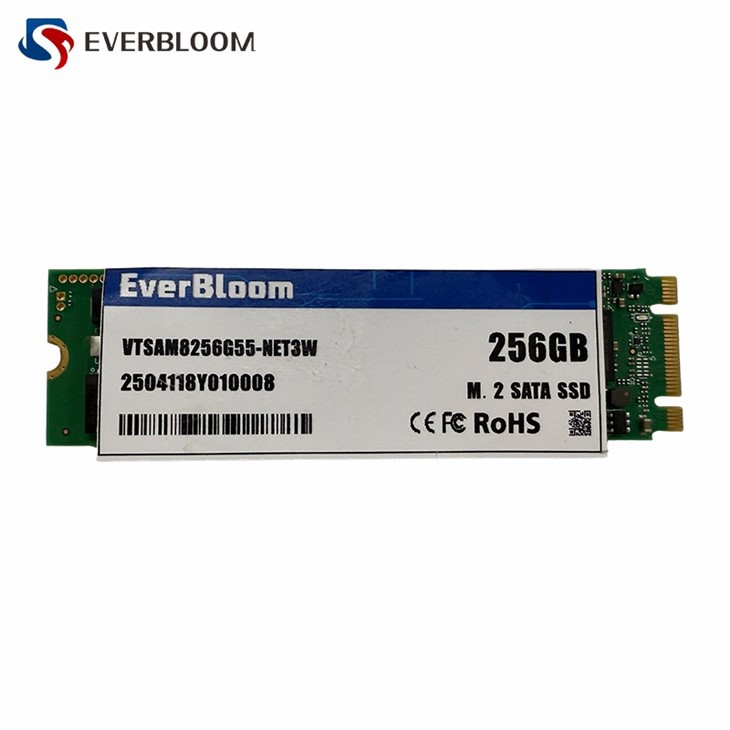
- SSD SATA III M.2: Questo tipo di SSD utilizza l'interfaccia SATA III, che è la stessa interfaccia utilizzata dalla maggior parte degli HDD tradizionali. Gli SSD SATA III M.2 sono un'ottima scelta per i laptop che non supportano l'interfaccia NVMe più veloce. Puoi dare un'occhiata al nostroSSD SATA III M.2per maggiori dettagli
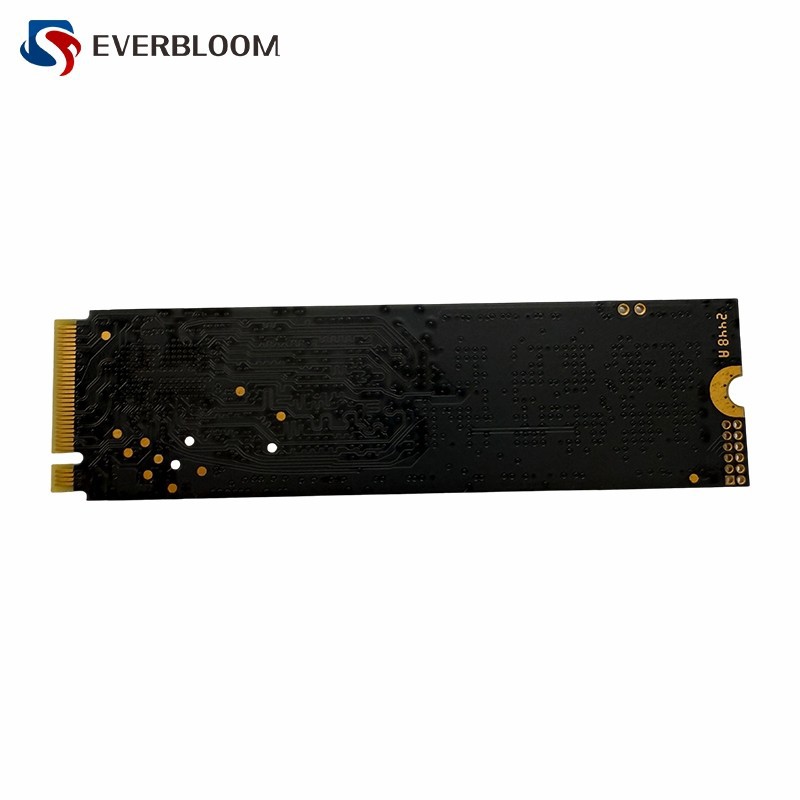
- SSD NVMe M.2 PCIe 4.0: NVMe (Non-Volatile Memory Express) è un'interfaccia più recente che offre velocità più elevate rispetto a SATA III. Gli SSD NVMe M.2 PCIe 4.0 sono il tipo di SSD più veloce disponibile e sono un'ottima scelta per laptop ad alte prestazioni e laptop da gioco. Dai un'occhiata al nostroSSD NVMe M.2 PCIe 4.0per ulteriori informazioni
- SSD NVMe M.2 PCIe 3.0: Questo tipo di SSD è simile all'SSD NVMe M.2 PCIe 4.0, ma utilizza la vecchia interfaccia PCIe 3.0. Gli SSD NVMe M.2 PCIe 3.0 sono ancora più veloci degli SSD SATA III, ma non sono veloci quanto gli SSD NVMe M.2 PCIe 4.0. Puoi trovare di più sul nostroSSD NVMe M.2 PCIe 3.0sul nostro sito web.
Quando scegli un SSD per il tuo laptop, dovrai considerare anche la capacità e il fattore di forma. Gli SSD sono disponibili in diverse capacità, da 128 GB a 4 TB o più. Ti consigliamo di scegliere una capacità sufficientemente grande da soddisfare le tue esigenze, ma non così grande da pagare per più spazio di archiviazione di quello che utilizzerai mai.
Anche il fattore di forma dell'SSD è importante. La maggior parte dei laptop utilizza il fattore di forma M.2 o 2,5 pollici. Gli SSD M.2 sono più piccoli e compatti degli SSD da 2,5 pollici, il che li rende un'ottima scelta per i laptop ultrasottili. Gli SSD da 2,5 pollici sono più grandi e più pesanti degli SSD M.2, ma sono anche più ampiamente compatibili con i laptop più vecchi.
Strumenti di cui avrai bisogno
Prima di iniziare a installare il tuo SSD, dovrai raccogliere alcuni strumenti. Ecco cosa ti servirà:
- Cacciavite a croce: ti servirà per rimuovere le viti dalla parte inferiore del laptop.
- Cinturino da polso antistatico: Ciò contribuirà a evitare che l'elettricità statica danneggi l'SSD o altri componenti.
- Disco rigido esterno o unità flash USB: ti servirà per creare un'unità USB avviabile per l'installazione del sistema operativo.
Guida passo passo per installare un SSD sul tuo laptop
Ora che hai scelto l'SSD giusto per il tuo laptop e raccolto gli strumenti necessari, è ora di avviare il processo di installazione. Ecco una guida passo passo per installare un SSD sul tuo laptop:
Passaggio 1: eseguire il backup dei dati
Prima di iniziare a lavorare sul tuo laptop, è importante eseguire il backup di tutti i tuoi dati importanti. Ciò include documenti, foto, video e qualsiasi altro file che non vuoi perdere. Puoi eseguire il backup dei dati su un disco rigido esterno, un'unità flash USB o un servizio di archiviazione cloud.
Passaggio 2: spegni il laptop
Assicurati che il tuo laptop sia spento e scollegato dal muro. Ciò contribuirà a prevenire eventuali danni elettrici al tuo laptop o SSD.
Passaggio 3: rimuovi il pannello inferiore del laptop
Usa il cacciavite a croce per rimuovere le viti dal pannello inferiore del laptop. Dopo aver rimosso tutte le viti, solleva con attenzione il pannello inferiore dal laptop.
Passaggio 4: individuare lo slot SSD
Dopo aver rimosso il pannello inferiore del tuo laptop, dovrai individuare lo slot SSD. La posizione dello slot SSD varia a seconda della marca e del modello del tuo laptop. Nella maggior parte dei casi, lo slot SSD si troverà vicino al centro del laptop.
Passaggio 5: rimuovere il vecchio SSD (se applicabile)
Se sul tuo laptop è già installato un SSD o un HDD, dovrai rimuoverlo prima di poter installare il nuovo SSD. Per rimuovere il vecchio SSD, solleva delicatamente la clip di fissaggio che tiene l'SSD in posizione e fai scorrere l'SSD fuori dallo slot.
Passaggio 6: installa il nuovo SSD
Dopo aver rimosso il vecchio SSD, è ora di installare quello nuovo. Inserisci con attenzione il nuovo SSD nello slot, assicurandoti che sia correttamente allineato. Una volta posizionato l'SSD, premi delicatamente l'SSD finché non scatta in posizione.
Passaggio 7: sostituisci il pannello inferiore del laptop
Una volta installato il nuovo SSD, riposiziona con attenzione il pannello inferiore del tuo laptop e fissalo con le viti.
Passaggio 8: creare un'unità USB avviabile
Ora che hai installato il nuovo SSD, dovrai creare un'unità USB avviabile per installare il tuo sistema operativo. È possibile utilizzare il disco rigido esterno o l'unità flash USB per creare un'unità USB avviabile. Sono disponibili diversi strumenti per creare un'unità USB avviabile, come Rufus o Windows Media Creation Tool.
Passaggio 9: installa il tuo sistema operativo
Dopo aver creato un'unità USB avviabile, inseriscila nel laptop e accendilo. All'avvio del laptop, ti verrà richiesto di selezionare l'unità USB avviabile. Seleziona l'unità USB avviabile e segui le istruzioni visualizzate sullo schermo per installare il sistema operativo.
Passaggio 10: ripristina i tuoi dati
Una volta installato il sistema operativo, è il momento di ripristinare i dati dal backup. Puoi utilizzare il disco rigido esterno, l'unità flash USB o il servizio di archiviazione cloud per ripristinare i dati.
Testare il tuo nuovo SSD
Dopo aver installato il tuo nuovo SSD e ripristinato i dati, è il momento di testare il tuo nuovo SSD. Avvia il tuo laptop e guarda quanto tempo impiega per l'avvio. Dovresti notare un miglioramento significativo nei tempi di avvio rispetto al tuo vecchio HDD.
Puoi anche eseguire alcuni test di benchmark per vedere come funziona il tuo nuovo SSD. Sono disponibili diversi strumenti di benchmarking, come CrystalDiskMark o AS SSD Benchmark. Questi strumenti misureranno le velocità di lettura e scrittura del tuo SSD e ti daranno un'idea di come si confronta con altri SSD.
Contattaci per ulteriori informazioni
Se hai domande sull'installazione di un SSD nel tuo laptop o se sei interessato ad acquistare un SSD da noi, non esitare a contattarci. Siamo un fornitore leader di SSD e disponiamo di un'ampia gamma di SSD per soddisfare le tue esigenze. Che tu stia cercando un SSD NVMe ad alte prestazioni o un SSD SATA III economico, abbiamo quello che fa per te.
Riferimenti
- "Unità a stato solido: una guida per principianti." How-To Geek, https://www.howtogeek.com/169992/solid-state-drives-a-beginners-guide/.
- "Come installare un SSD in un laptop." PCMag, https://www.pcmag.com/how-to/how-to-install-an-ssd-in-a-laptop.
- "Scegliere l'SSD giusto per il tuo laptop." Tom's Hardware, https://www.tomshardware.com/reviews/how-to-choose-ssd,6345.html.